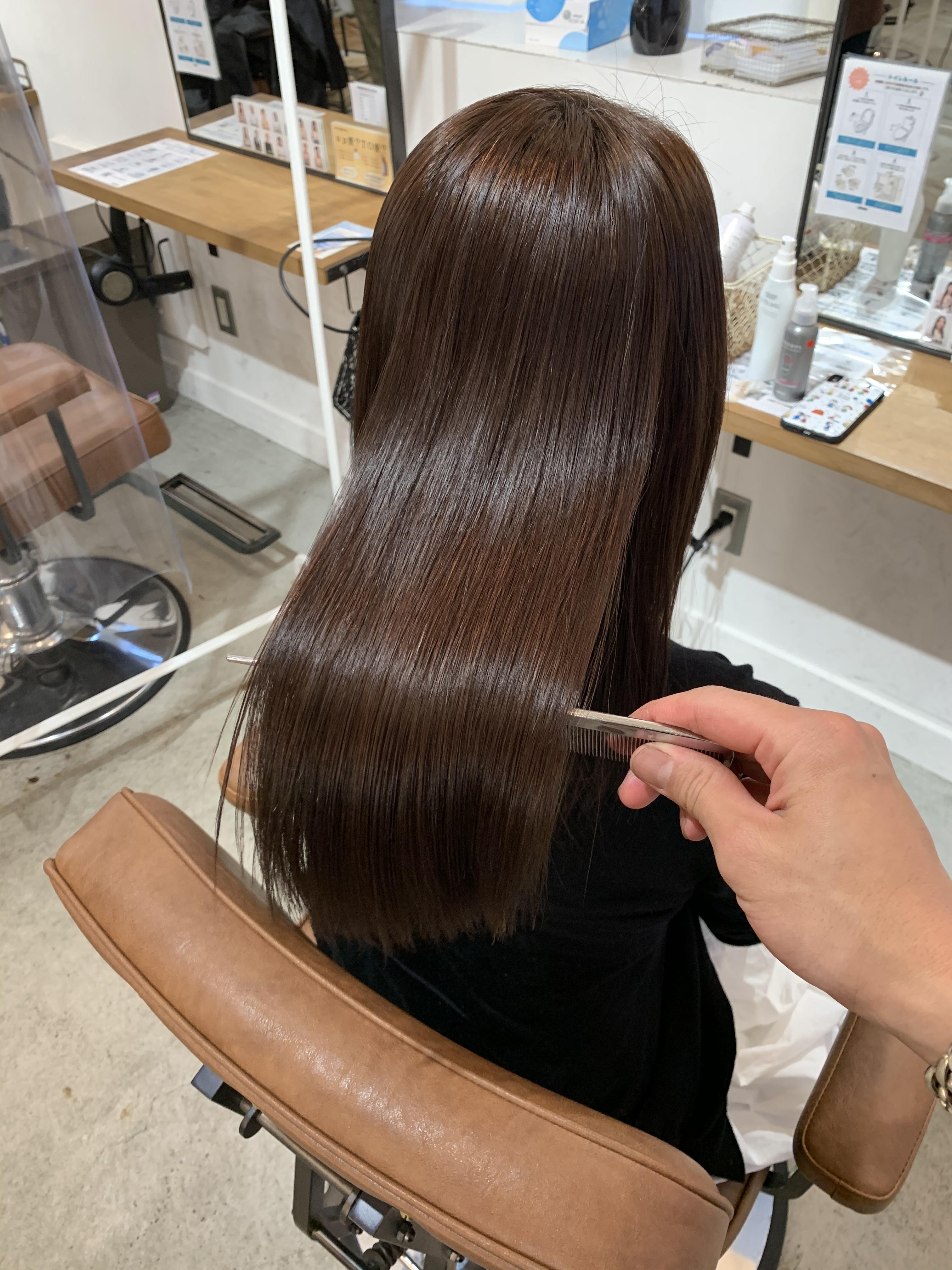
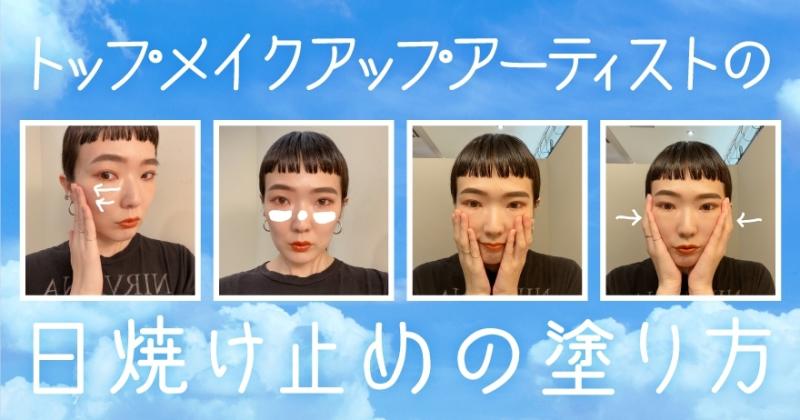
透明感のあるロングヘア
カラーが暗くても透明感を出すカラー
ピンクベージュ
ダブルカラー
非定型型コンテンツ
上述以外のコンテンツタイプ(Specialコンテンツ、お問合せフォーム、採用関連)については、編集や追加が必要な場合、サイト制作者へご連絡ください。
これらのページのヘッダー画像については、ツールバーの「ヘッダー画像」で一覧表示できます。変更が必要な場合h,サイト制作者へご連絡ください。
サロン(Salon)コンテンツ
サロンコンテンツタイプはかなり複雑な構成になっているため、編集が必要な場合は、当面、サイト制作者にご連絡ください。
スライドコンテンツ
トップページのスライドを出力します。
- 変更する場合は、ツールバーの「コンテンツ」を開く
- 表示項目を「スライド」に絞り込む
- 状態が「掲載」のコンテンツの「編集」を開く
- スライド欄の画像を追加、削除
- スライドの順番は「行のウェイトを表示する」をクリックすると、アイテム毎に順番設定のための「ウェイト」欄が表示されます。値が小さいほど上位に表示されます。
- 「行のウェイトを表示」しない場外で、アイテム左端にカーソルを合わせると十字キーが表示されます。これをドラッグすることでも順番を変更できます。
- 新たにスライドコンテンツタイプでコンテンツを作成することでも追加できます。
※スライド画像は必ず縦横比が同じ画像をアップロードしてください。
カテゴリー設定
コンテンツの設定方法
- 単一選択プルダウンリストで選択
- 複数選択プルダウンリストで選択(ブログカテゴリー、Staffの職種):自動補完型複数設定方式にしていたのを変更
カテゴリー名の追加
ツールバーの「サイト構築」→「タクソノミー」を開き、それぞれのボキャブラリー(カテゴリーの大分類)右端の「タームの追加」でカテゴリーを追加します。「タームのリスト」で登録済みのカテゴリー名一覧を確認できます。
- スタイリングカテゴリー:Stylingコンテンツタイプの分類
- サービスカテゴリー:Priceコンテンツタイプを分類
- 職種:Staffコンテンツタイプで「店長」「Top Stylist」等、職種を設定
- ブログカテゴリー:ブログの分類
その他のカテゴリーについては現状、編集が必要な場合、サイト制作者へご連絡ください。
カテゴリーの表示
ブログカテゴリーのみブログ一覧ページ、個別ブログページでリンク出力しています。その他のカテゴリーについてはコンテンツ間の関連付けや、コンテンツ内での表示のみです。
※カテゴリー管理については、設定を間違うとコンテンツ間の関連付け等が正常に機能しなくなってしまう可能性があります。ご不明点がある場合は、設定変更する前にサイト制作者へご連絡ください。
ユーザー登録
ツールバーの「ユーザー」メニューからユーザー一覧ページを開きます。
ユーザー情報の編集
- スタッフ一覧に登録されている全てのスタッフの方をユーザーとして既に登録しています。
- 各ユーザーの編集画面で、ユーザー名、パスワードを変更できます。
- メールアドレス欄は無いと登録できないので、ダミーで登録しています。写真、言語、等とその他のフィールドは使用していません。
パスワードの変更
- 全てのユーザーは、ツールバー右上のご自分の名前を開き、「編集」リンクからご自身でパスワードを変更できます。
- 運用開始後は初期パスワードを変更するようにしてください。
ユーザーの追加
- ユーザー一覧ページ上部の「ユーザーを追加」リンクを開きます。
- ユーザー名、メールアドレス、パスワードを入力し保存します。(メールアドレスはダミーで構いません。)
- 新規ユーザー登録後、Staffコンテンツとの関連付けを行う必要があります。新規ユーザー登録された場合はサイト制作者にご連絡ください。
ユーザーロール
- 「一般登録ユーザー」「管理者」の2つのユーザーロールを設定しており、このロールによってコンテンツタイプ毎の編集権限等を変えています。
- 新規ユーザー登録すると「一般登録ユーザー」となります。ロール設定、個々の権限設定の変更はサイト制作者にご連絡ください。
※ツールバーの「環境設定」は変更しないでください。